
派遣会社からスキルチェックの案内が届くと、「入力が遅い」「以前使ったExcelを忘れている」と、受ける前から不安になることがあります。チェックの結果だけで登録や仕事紹介が決まるのか、気になる方もいるでしょう。
ただ、内容や実施方法は会社・希望職種などによって異なります。ネットで見た点数を目標にするより、自分に届いた案内を確認し、現在できる操作を整理しておくことが準備の出発点です。
この記事では、確認される内容の考え方、機器の準備、短い練習、当日の不具合への対応、結果を担当者へ伝える方法を説明します。50代という年齢から難しさを決めつけず、希望する仕事に必要な操作と、自分の現状を照らし合わせていきましょう。
派遣登録のスキルチェックは会社・希望職種で内容が違う
他の人の体験談が、そのまま自分の受ける内容になるとは限りません。会社からの案内を基準に、何を、どの方法で、いつまでに受けるのかを確かめます。結果が登録や仕事紹介でどう使われるかも、分けて考えましょう。
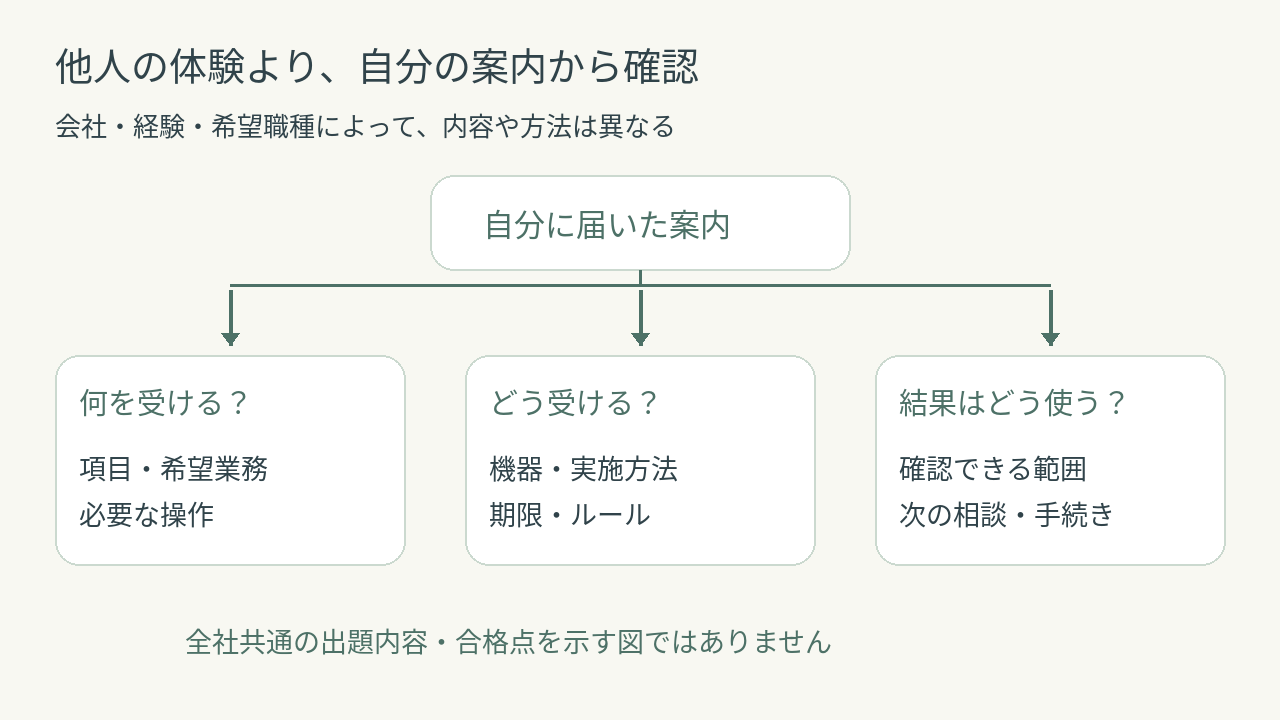
経験と希望職種に合う確認内容を先に聞く
受ける項目が分からないときは、会社の公式案内を読み、自分の希望職種に必要な確認を聞くところから始めてください。テンプスタッフの登録FAQでは、経験・スキル・希望職種に応じた各種スキルチェックが案内されています。
たとえば、データ入力の仕事を希望しているなら、日本語の入力以外に数字の入力を確認する項目があるか、質問できます。これは質問の例であり、どの会社でも数字のテストが出るという意味ではありません。一般事務と専門職で、求められる作業が違うことも念頭に置きます。
案内から、次の項目を一枚のメモに抜き出しておくと整理できます。
- 登録する会社と希望職種
- 自分が受けるチェックの名称・項目
- 実施する場所や方法
- 所要時間の案内と受検期限
- 不明点を問い合わせる窓口
書かれていない項目は推測で埋めず、窓口へ確認します。詳しい問題や共通の基準を探し回るより、案内の不明点を一つ解消する方が、準備する範囲を決めやすくなります。
タイピングやOffice操作は求人の業務と照らす
入力の速さだけで自分の適性を決めず、求人で使う作業と対応させて考えます。リクルートスタッフィングの事前情報登録ページには、タイピングなどを確認する案内がありますが、会社ごとの手続きの一例です。全社共通の出題内容や合格点を示すものではありません。
準備として、日本語・数字の入力、入力し直し、ファイル保存、表への入力などを試す方法があります。Excelなら合計や並べ替えを確認してもよいでしょう。これらは自分の現状を知るための例で、実際の出題予告ではありません。
求人票の「基本操作」が曖昧なら、「決まった表への入力ですか」「集計表を一から作りますか」と具体的に尋ねてください。名前を知っている機能と、手順を見ればできる操作、自力でできる操作は分けて伝えます。
たとえば「表への入力は自力でできます。関数は手順を確認しながら使います」という説明なら、担当者と作業範囲を相談できます。まず希望求人から操作に関する言葉を三つほど拾い、何を指すのか確認しましょう。
登録情報とスキルチェックと仕事紹介を分けて考える
スキルチェックを受けたこと、派遣登録が完了したこと、仕事の紹介や就業が決まったことは、それぞれ別の段階です。結果だけを見て「登録できない」「必ず仕事が来る」と一律に判断しないでください。
テンプスタッフの公式案内では、登録情報の入力、チェック、登録方法に応じた面談、仕事案内という流れが示されています。具体的な順番や相談方法は、会社や選んだ登録方法の案内に従います。
チェックのほかにも、これまでの業務、希望する勤務時間、就業を始められる時期など、正確に伝えておきたい情報があります。操作に自信がなくても、別の条件を空欄のままにすると、相談したい内容が十分に伝わりません。
結果の扱いが気になるときは、「今回の確認で、登録完了までに残る手続きはありますか」「希望の仕事について、追加で伝える情報はありますか」と尋ねます。他人の体験から採否を予測するより、自分の手続きの現在地を確認して、次に必要なことを明確にしましょう。
受ける前にパソコン環境とできる操作を整える
準備は、会社の案内、機器の条件、実際にできる操作の順に進めます。資格の取得やパソコンの購入を先に決める必要はありません。今使える環境で何を確認でき、何を会社へ相談すべきかを分けると、無駄を減らせます。

スマホで登録できても受検機器は別に確認する
登録情報をスマホで入力できることと、スキルチェックも同じ端末で受けられることは分けて確認します。リクルートスタッフィングの事前情報登録ページには、キーボードやパソコン環境に関する説明があります。ただし、来社登録の記載を含むページなので、現在のすべての登録経路の標準条件として受け取らないでください。
確認するのは、今、自分へ届いた案内です。必要な端末、キーボード、対応するOS・ブラウザー、通信環境、ソフトの要否を照らし合わせます。ソフト名が書かれていても、自分で購入する前に利用方法を確かめましょう。
自宅にパソコンがなければ、スマホで代用すると決めず、別の受検方法や来社での対応が可能か尋ねます。他人のアカウントや勤務先の機器を無断で借りる方法は避けてください。
期限の直前では、問い合わせへの返答を待てないこともあります。機器の確認だけは早めに行い、「自宅にはスマホのみあります。今回のチェックに必要な機器と代替方法を教えてください」と、状況を具体的に伝えます。
できる操作を三段階で棚卸しする
「パソコンができます・できません」の二択ではなく、作業ごとに現状を整理してください。マンパワーグループの職歴入力案内でも、職種や実際の業務内容を具体的に入力することが勧められています。
次の表は、ぶる太郎が提案する自己整理用の例です。会社公式の採点表ではありません。各作業について、自力、手順を確認すれば可能、未経験のいずれかに印を付け、使った時期を書き添えます。
| 作業の例 | 自力で可能 | 手順確認で可能 | 未経験 | 使った時期 |
|---|---|---|---|---|
| 入力した文字の訂正 | □ | □ | □ | 記入 |
| 名前を付けて保存 | □ | □ | □ | 記入 |
| 表への入力・合計 | □ | □ | □ | 記入 |
| データの並べ替え | □ | □ | □ | 記入 |
| 既存文書の修正 | □ | □ | □ | 記入 |
仕事で毎日使っていた操作と、家庭で一度試した操作は区別します。ブランクがある場合は、最後に仕事で使った時期と、最近試してできた範囲を併記すると説明しやすくなります。
たとえば「見積表への入力経験はありますが、新しい集計表を作ったことはありません」と分けられます。上級機能まで項目を増やさず、希望求人に近い作業から記入してください。忘れていた操作があれば、実際に一度動かして確かめます。
短い練習では速さより誤入力と迷う操作を見つける
短い練習では、良い点数を出すことより、どこで間違い、どの操作で手が止まるかを観察します。ここで紹介するのは準備の提案であり、会社のテスト方法ではありません。
たとえば10分だけ時間を取り、架空の商品名や数量を入力して、間違いの修正と保存まで試します。練習時間は自分の都合で決めて構いません。元勤務先の資料や顧客情報、家族の個人情報を練習用に持ち込まず、自作のデータを使ってください。
確認する箇所は、誤字だけではありません。数字の桁、全角・半角、入力位置、保存先が分かるかも見直します。迷った操作を一つ選び、手順を確認してからもう一度、自力でできるか試してみます。
練習後は、「数字の打ち間違いが多かった」「保存する場所で迷った」など、課題を一つ記録しましょう。復習を一、二か所へ絞れば、次に取り組む内容が決まります。点数が上がるまで登録そのものを無期限に延ばすより、現状を整理して相談する準備に使ってください。
ぶる太郎の見解
私なら、練習でできなかった操作だけでなく、確認し直してできた操作もメモします。苦手を隠す必要はありませんが、全部を「できない」にまとめると、今の状態が伝わりにくくなります。
スキルチェック当日は案内どおりに受けて状況を記録する
当日は、その会社から示された操作ルールを優先します。練習と本番を混同せず、自分で操作して受けてください。通信や画面の不具合が起きた場合は、能力の問題と決めつけず、状況を整理して窓口へ伝えます。
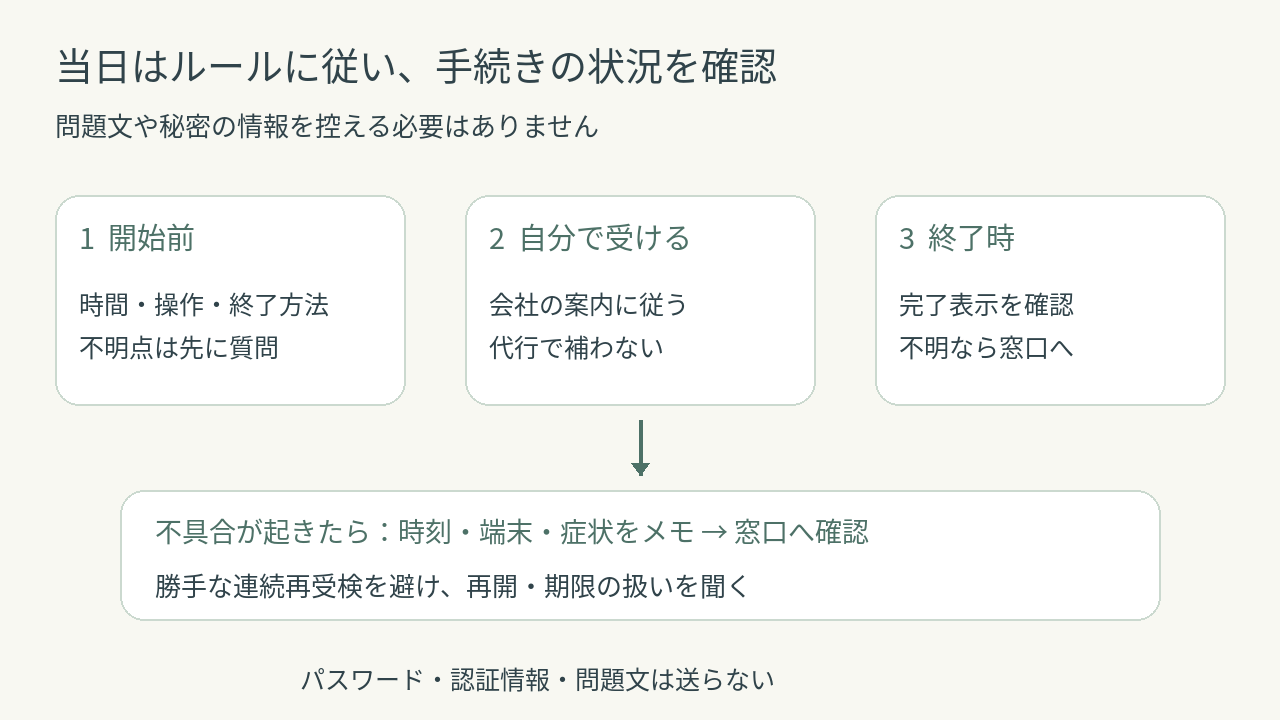
制限時間と操作ルールを読み終えてから始める
開始前の説明を読み、時間や操作方法が分かってから進めましょう。練習サイトで使えた機能が本番でも使えるとは限りません。途中終了、保存・送信、前の画面に戻る操作など、案内に書かれた範囲を確かめます。
メモ、検索、補助ツールの利用が気になる場合も、その会社のルールを確認してください。許可が確認できないまま、他人やAIに解答・操作を代行してもらう方法は避け、自分の現状が伝わる形で受けます。
ここでいう記録は、テスト問題を撮影したり、画面を持ち出したりすることではありません。「開始した」「完了と表示された」など、手続きの状況を自分のメモに残す程度です。機密の問題文を控える必要はありません。
終わったと思って画面を閉じる前に、完了表示や手続きの状態を確認します。送信が済んだか分からなければ、自分で何度もやり直すのではなく窓口へ確認してください。開始前に読んでも不明なルールがあるなら、その時点で質問してから受ける方が、後の行き違いを減らせます。
通信や画面の不具合は時刻と状況を伝える
画面が止まったり入力できなかったりしても、原因を自分の操作やスキルだけに結び付けないでください。再開できるか、もう一度受ける必要があるかは、担当窓口へ確認します。
連絡する前に、発生した時刻、端末、ブラウザー、どの段階で止まったか、表示されたエラーの文言を整理します。パスワードや認証用の文字列、個別URLに含まれる秘密の情報、テスト問題そのものは送らないようにします。
たとえば、次のように事実と質問を分けられます。
「本日14時ごろ、案内されたチェックを自宅のパソコンで受けていたところ、途中の画面で入力できなくなりました。使用ブラウザーは○○です。完了表示は確認できていません。再開の手順と、期限内に終えられない場合の対応を教えてください。」
これは連絡の例で、再受検や期限延長を保証するものではありません。必要に応じて案内の再発行や別方法の可否も尋ねます。返答前に連続して受け直したり、別アカウントを作ったりせず、会社の指示を待ちましょう。
結果を見られる範囲と再受検の条件を確認する
結果の表示方法や再受検の条件は、全社共通と考えないでください。本人の画面で結果を見られるのか、担当者から説明を受けられるのかを、利用している会社へ尋ねます。
「思ったよりできなかった」という感覚だけでは、どの仕事のどの操作を見直すべきか分かりません。相談する質問を決めておくと、漠然とした不安を具体的な確認へ変えられます。
| 確認項目 | 質問例 | 次の行動 |
|---|---|---|
| 結果の確認方法 | 本人が見られる項目はありますか | 確認できる範囲を把握 |
| 求人との関係 | 希望業務で課題になる操作は何ですか | 必要作業と照合 |
| 再受検の可否 | 受け直せる場合の手順と間隔は何ですか | 案内に沿って申請 |
| 情報への反映 | 再確認後の結果はどう扱われますか | 更新方法を確認 |
「何度でも受けられる」「一番高い点数が使われる」といった扱いを推測しないことも必要です。別の会社の数値と直接比べても、条件が違えば意味を判断できません。低いと感じたことだけで応募を止めず、表から今聞きたい質問を二つ選び、担当者と次の手順を相談してください。
結果と経験を担当者へ伝えて応募先を考える
結果は、希望する仕事との対応を考える材料として使います。できない操作を隠さず、経験のある作業も具体的に伝えてください。必要な操作、仕事で使う頻度、教えてもらえる範囲を確認し、応募と復習の進め方を相談します。
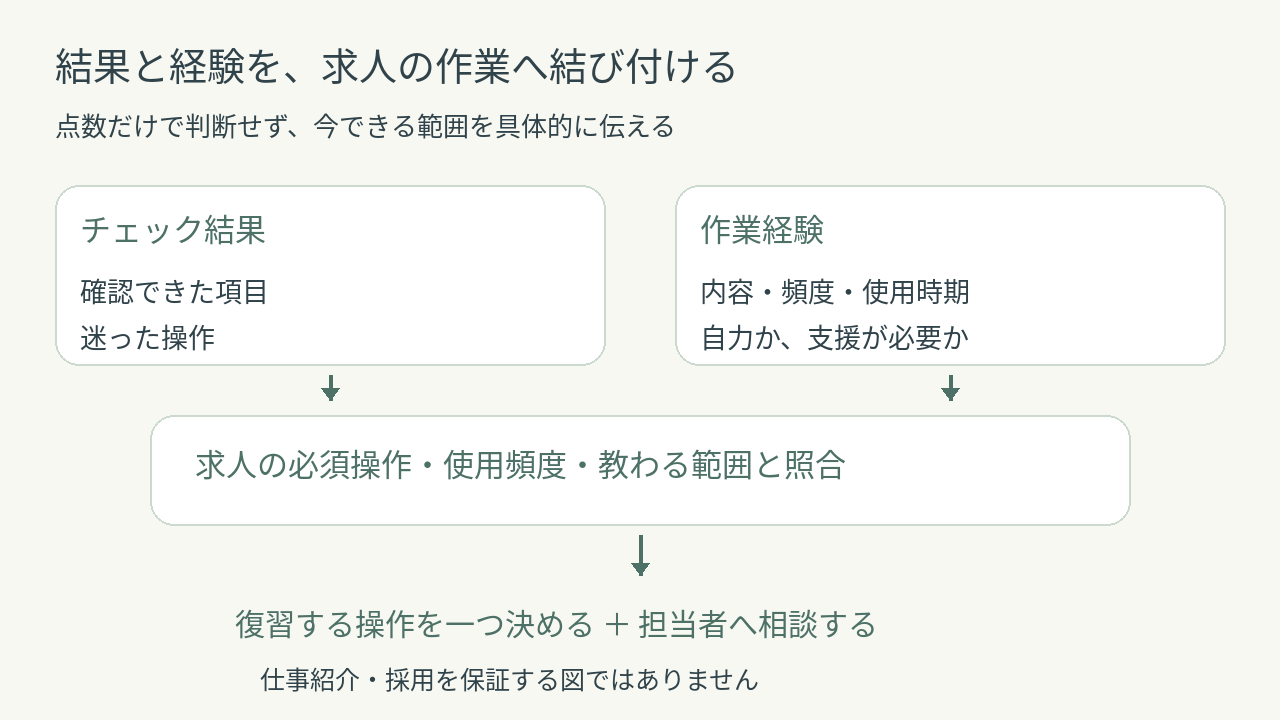
点数だけでなく作業経験と使った時期を添える
担当者には、ソフト名だけでなく、何をどのくらい使っていたかを添えて伝えましょう。マンパワーグループの職歴入力案内では、職種・業務内容の記入や、経験が増えた際の追加入力が案内されています。
説明の軸は、使用ソフト、作業内容、頻度、最後に使った時期、手順確認や支援の要否です。「Excelができます」だけでは、入力が中心なのか、集計表を新しく作れるのかが伝わりません。
仮に、以前の仕事で定型表へ数量を入力していたなら、「既存の表へ毎日入力していました。最後に使ったのは三年前で、最近、自宅でも入力と保存を確認しました。集計表の新規作成は未経験です」と説明できます。前勤務先のデータや取引先名を見せずに、作業の範囲を伝えられます。
確認を重ねてミスを防いだ経験や、作業の順序を整理した経験も、事実の範囲で説明できます。ただし、それがどのように評価されるかは保証できません。面談前に、現在の状態が伝わる短い説明メモを作り、登録情報に不足があれば更新方法を尋ねてください。
求人の必須操作と教えてもらえる範囲を確かめる
苦手な操作が残った場合は、求人で本当に必要な作業を確認してから、応募について相談します。テンプスタッフの就業までの案内には、希望条件の確認や相談、希望に合う仕事がある場合の案内が説明されています。具体的な要件は、個々の求人で確かめてください。
たとえば、決まったフォームへの入力が中心の仕事と、関数を使って集計表を作る仕事では、確認する内容が変わります。次の表は担当者と相談するための仮想例です。
| 求人で確認する作業 | 自分の状態の例 | 担当者への質問 |
|---|---|---|
| 定型表への入力 | 入力・保存は自力で可能 | 入力以外の修正も必要ですか |
| 関数を使う集計 | 手順を見れば一部可能 | 新規作成と既存表修正のどちらですか |
| 文書の修正 | 文字修正は経験あり | レイアウト変更はどの程度ありますか |
使用頻度、最初から必要な操作、引継ぎや研修の有無も聞きます。「入ってから教えてもらえる」と決めつけず、苦手な範囲を伝えて相談しましょう。
要件との差があれば、練習して再確認するか、作業範囲の異なる求人を探すかを一つずつ検討します。勤務時間や勤務地まで同時にすべて緩める必要はありません。まず操作の条件について、合う部分と相談が必要な部分を表に分けてみてください。
学び直しと情報更新を次の一歩にする
結果を受けた後は、課題を一つ選んで復習し、できるようになった範囲を確認してから情報更新を相談します。職歴や経験を具体的に伝えること、登録方法に応じて相談を進めることは、各社の案内も参考になります。
たとえば、並べ替えで迷ったなら、自分で作った表でその操作を復習します。手順を見ながらできた段階と、見ずにできる段階を区別し、確認した日をメモしてください。「練習したから得意です」と広く書き換えず、実際に確認できた作業を伝えます。
会社の研修を利用したいときは、対象者、費用、利用できる期間、必要な端末を確認します。登録時の自主練習と、就業後の教育訓練は同じものとして扱わないでください。資格を取らなければ登録できないと、独自に条件を増やす必要もありません。
今すぐ始めるのは、長い学習計画より、今回の案内と自分の環境の照合です。そのうえで、復習する操作を一つ、担当者に連絡する日を一つ決めます。確認と更新を小さく進めれば、次に相談する内容が明確になります。
まとめ:案内を確認し、できる操作を正直に伝えよう

50代の派遣登録でスキルチェックが不安なときは、全社共通の点数や他人の体験で判断せず、自分の案内を確認してください。受ける項目、必要な機器、結果の確認方法を押さえ、できる操作と支援が必要な操作を整理します。
短い練習は、今の状態を知るために使えます。結果が気になったら、作業経験や最後に使った時期を添え、希望求人の必須操作と照らし合わせて相談しましょう。
ぶる太郎の見解
私なら、過大な申告も過小評価も避け、具体的な作業で伝えます。今日の最初の一歩は、案内メールを開き、不明な項目か機器の条件を一つ質問することです。
よくある質問
自宅にパソコンがないと派遣登録を諦めるしかありませんか?
登録方法とスキルチェックの機器条件を分けて、会社へ確認してください。リクルートスタッフィングの現在の登録FAQではオンライン登録が案内され、スマホやタブレットで手続きできる説明もあります。ただし、個別のチェックも同じ機器で受けられるという保証ではありません。
自宅の環境を伝え、今回の確認に必要な機器や、来社・別方法の可否を尋ねましょう。案内を確かめないまま、高額なパソコンを購入したり、登録を諦めたりする必要はありません。会社や登録経路ごとに方法を確認します。
資格を持っていればスキルチェックを省略できますか?
省略できるかどうかは、資格名や求人なども含めて会社へ確認してください。今回参照した公式案内から、すべての会社に共通する省略条件は確認できません。資格があれば必ず免除される、とは考えない方がよいでしょう。
問い合わせる際は、資格名、取得時期、現在できる操作を一緒に伝えます。以前取得した資格と、今、自力でできる操作の範囲は分けて整理してください。「この資格を持っていますが、今回のチェックはどの項目を受けますか」と聞けば、自分に必要な準備を確認できます。